
1. 確認手錶端 &;手機端 App 均已升級到支持自定義主題的版本(v1.3.4)
請先確認你的 MoodyWatch Apple Watch 端和手機端 App已更新到 1.3.4 及以上版本。
檢查方法
- iPhone 端:設置 → 關於 → 關於 MoodyWatch
- Watch 端:左上角設置 → 滑動到頁面底部
如果手錶端版本落後於手機端怎麼辦?
如果你的 iPhone 端 App 已升級到 1.3.4 及以上版本,但手錶端版本仍然低於手機端,通常可以按以下方式處理:
- 先等待系統自動更新
- 或刪除手錶端 App 後,再通過 iPhone 的 Watch App重新安裝手錶端 App
- Apple Watch 端 App 的下載、安裝和更新,建議在連接 Wi-Fi 環境下進行
2. 設置自定義主題
在確認手機端和手錶端 MoodyWatch 均已升級到 1.3.4 以上版本後,你就可以開始設置自定義主題了。
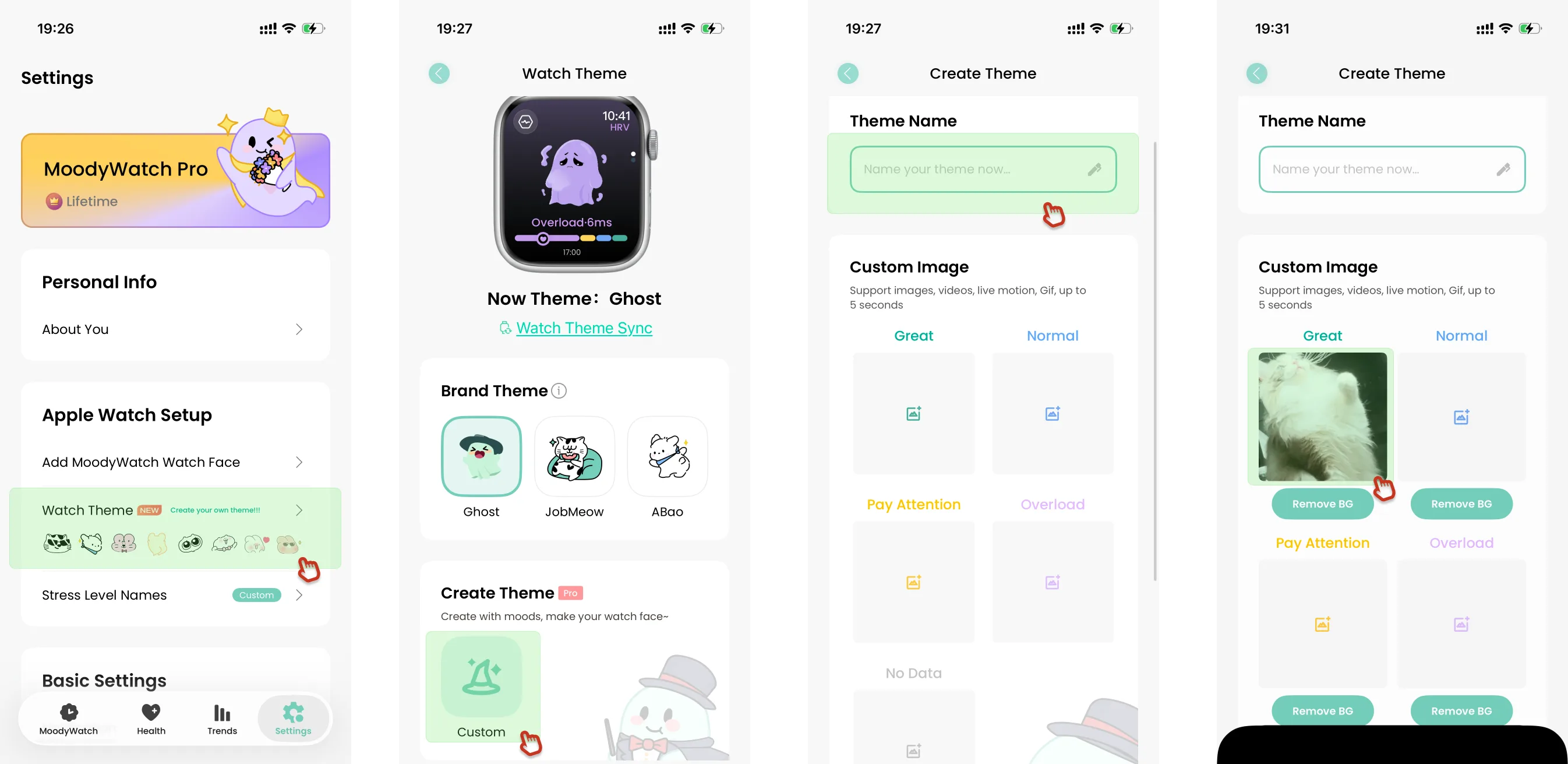
第一步:添加自定義主題
進入「設置 → 自定義主題模塊 → 進入編輯自定義主題」,編輯自定義主題名稱(必填),並選中添加相冊圖片/視頻/gif/live 格式。
注意:自定義主題自帶「消除背景」功能,但僅支持靜態圖片;視頻/gif/live 不超過 5 秒。
第二步:預覽自定義主題
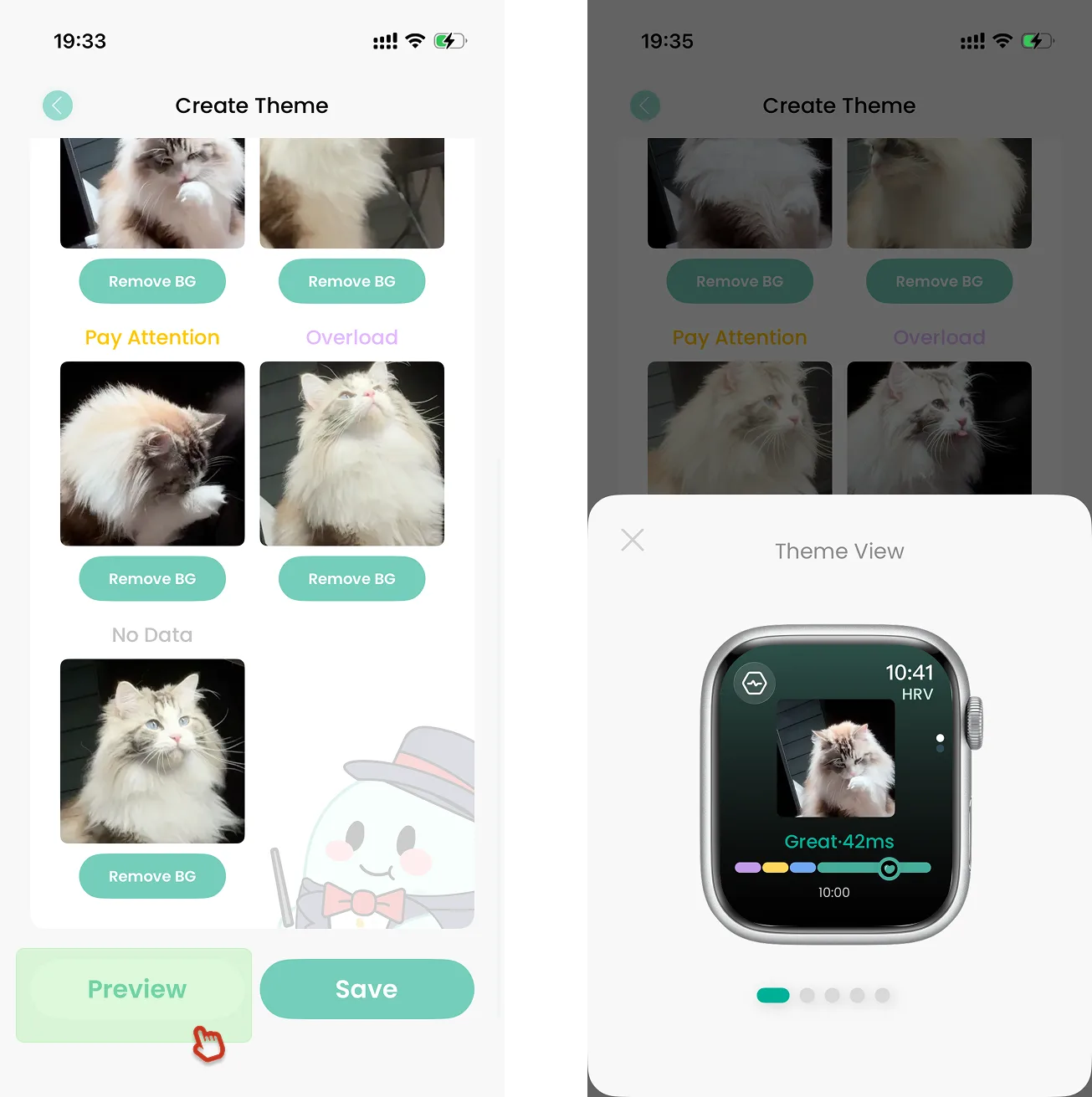
上傳完 5 個狀態的素材及編輯主題名稱後,點擊下方預覽。預覽時,系統會自動輪播主題內容,模擬它在 Apple Watch 中的顯示效果,方便你提前確認展示是否符合預期。
第三步:保存自定義主題
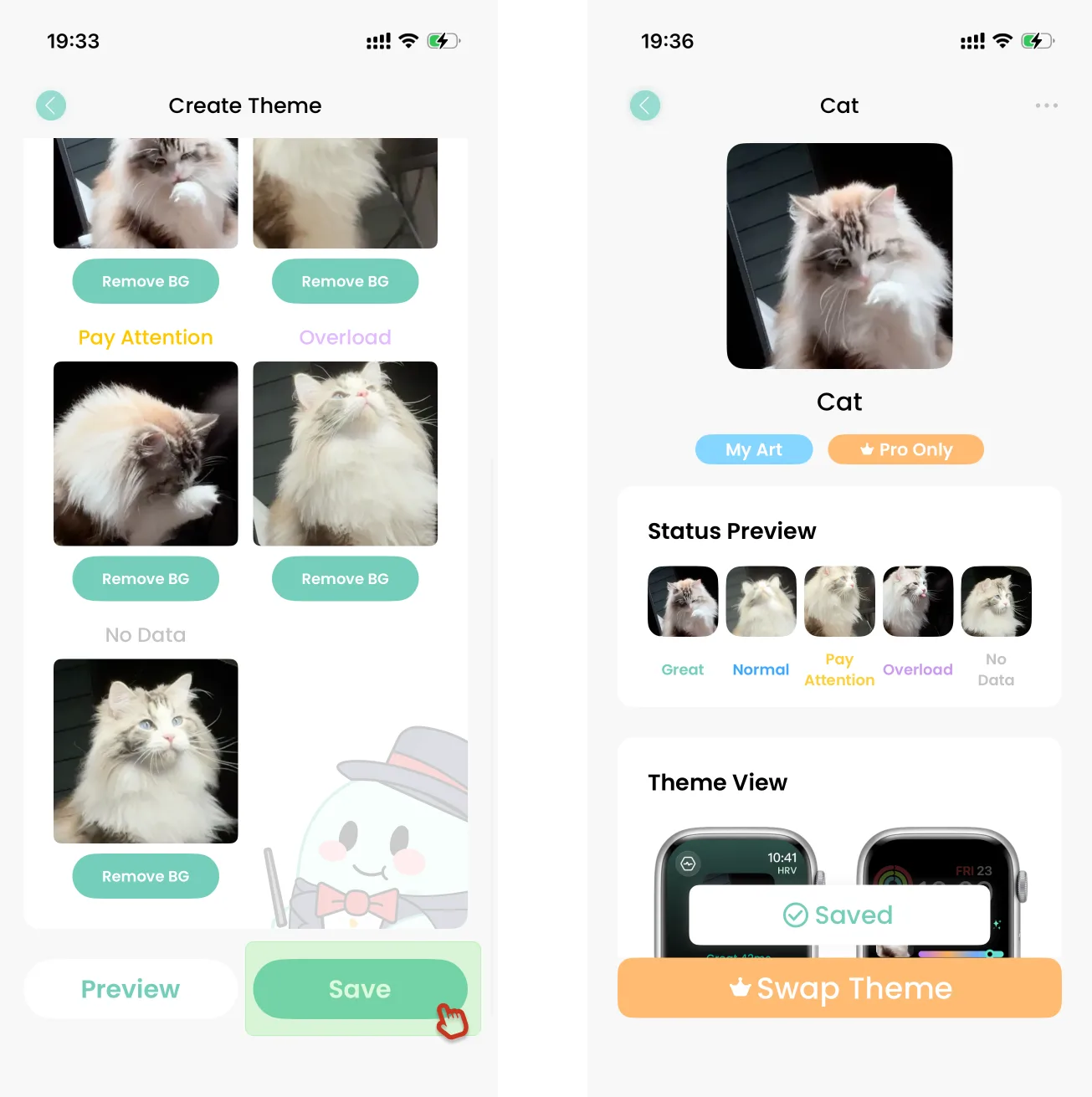
確認主題素材沒有問題後,點擊「保存」,返回「保存成功」即完成保存。
第四步:同步手錶自定義主題
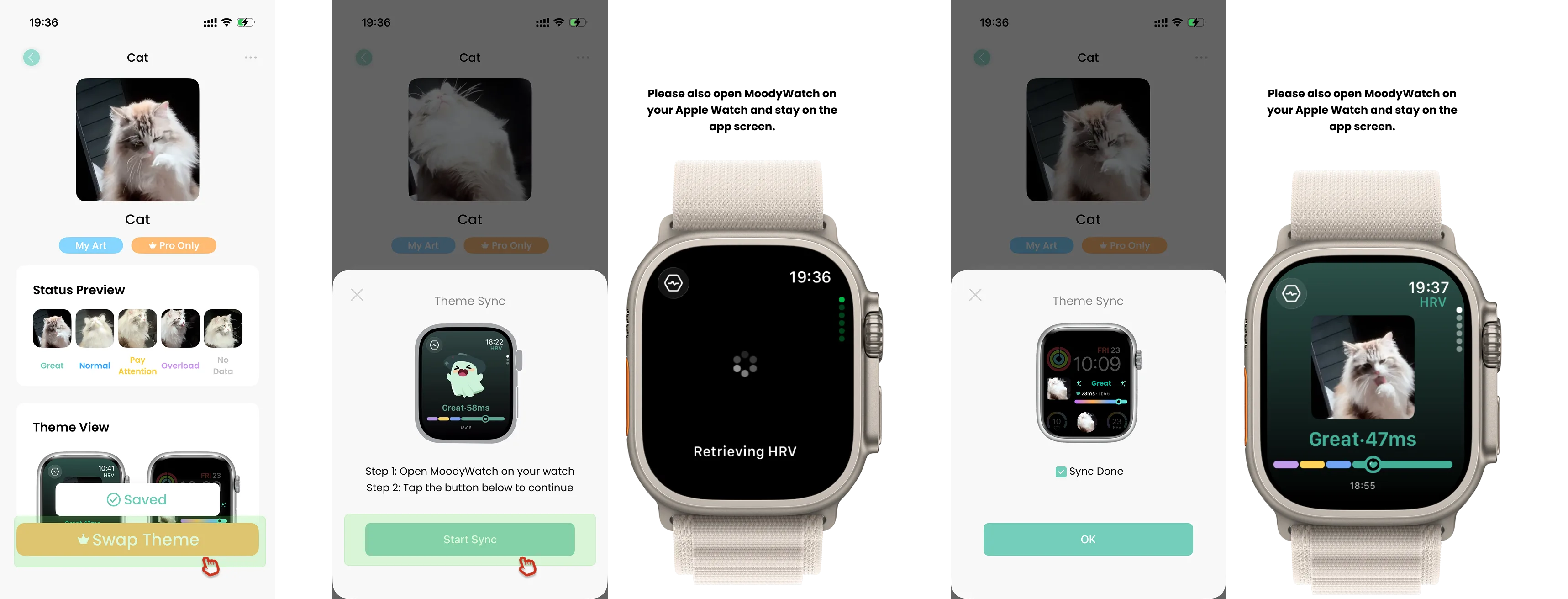
點擊「同步主題」→ 點擊「開始同步」→ 提示同步完成。在同步過程中,需要:
- 同時打開 iPhone 上的 MoodyWatch
- 同時打開 Apple Watch 上的 MoodyWatch
- 並讓手錶端和手機端停留在 App 頁面中,不要退出
如果手機提示同步完成,但手錶還在 loading 怎麼辦?
如果手機端已經提示同步完成,但手錶端仍然顯示同步中,請先不要著急關閉 App。這是因為雙端數據同步本身可能存在幾分鐘延遲,屬於正常情況。
建議這樣處理:不要立刻關閉手機和 Apple Watch 上的 MoodyWatch App,先保持雙端打開,稍等幾分鐘。一般情況下,手錶端會在隨後完成同步。
如果 10 分鐘內仍未同步完成,可以嘗試:
- 關閉手機端和手錶端的 MoodyWatch 後臺
- 重新打開 App
- 再次執行同步操作