
1. 先確認手機端和手錶端 App 版本一致
設置自定義壓力文案之前,請先確認:
- 手機端和手錶端的 MoodyWatch 都已升級到統一版本
- iPhone 與 Apple Watch 連接正常
- 雙端 App 可以正常打開
2. 設置自定義壓力文案
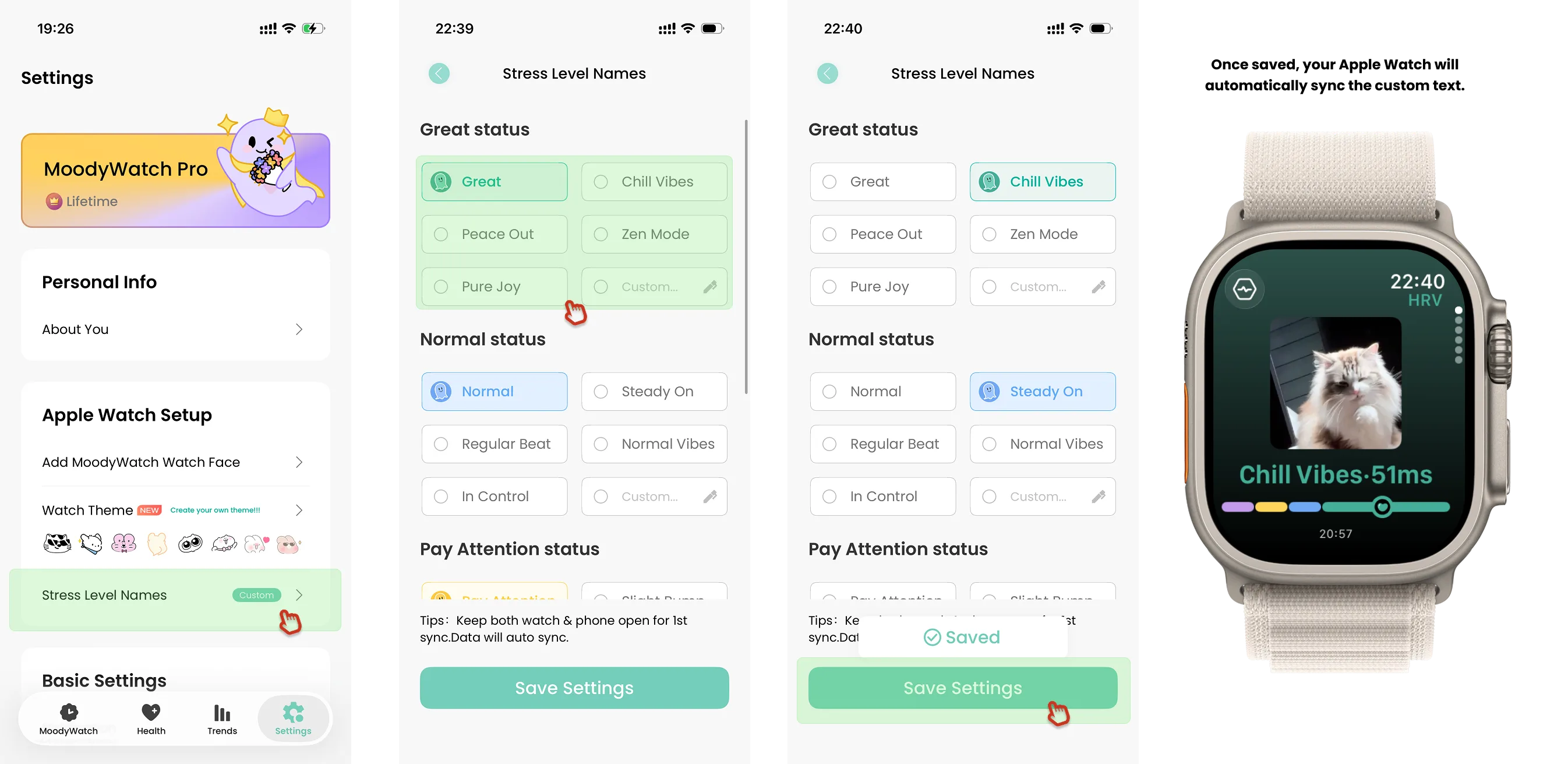
- 點擊「設置」→「壓力等級文案自定義」
- 選擇更換的自定義文案,也可以自己手動 DIY 文案
- 點擊保存設置並同步
- 提示同步保存成功,此時 Apple Watch 會同步設置成功
3. 若 Apple Watch 上未及時同步最新的自定義文案
通常設置保存同步成功的自定義壓力名稱會自動同步到 Apple Watch 中,但若沒有及時同步,可進行以下操作:
同時打開手機端和手錶端的 MoodyWatch App 並停留,點擊手錶端 MoodyWatch App 左上角設置 → 點擊同步個性化設置。
同步時建議注意
- iPhone 和 Apple Watch 上的 MoodyWatch 都保持打開
- Apple Watch 儘量停留在 App 頁面內
- 保持設備連接正常
- 同步後等待幾分鐘,讓系統完成雙端刷新
4. 如果同步後仍未生效,可以怎麼檢查?
如果長時間沒有顯示最新文案,可以按下面順序檢查:
檢查雙端版本是否一致
請確認 iPhone 端和 Apple Watch 端的 MoodyWatch 版本一致,且都已升級到支持該功能的版本。
檢查雙端是否正常連接
- iPhone 藍牙已開啟
- Apple Watch 與 iPhone 已正常連接
- Watch App 中設備狀態正常
手動同步一次個性化設置
在 Apple Watch 中進入:左上角設置 → 同步個性化設置,重新同步一次。
保持雙端 App 打開後稍等幾分鐘
同步類內容有時會有延遲。建議先不要立即關閉 App,等待幾分鐘再查看錶盤是否更新。
重啟設備後重試
如果仍未生效,可以嘗試重啟 iPhone、重啟 Apple Watch,然後重新打開雙端 App 後再次同步。