
1. 両端の App が v1.3.4 以上かを確認
MoodyWatch の Apple Watch 版と iPhone 版が 1.3.4 以降に更新されていることを確認してください。
確認方法
- iPhone 側:設定 → 概要 → MoodyWatch について
- Watch 側:左上の設定 → 一番下までスクロール
Watch 側のバージョンが iPhone より古い場合
- システムの自動更新を待つ
- または Watch 側の App を削除してから iPhone の Watch Appで再インストール
- Apple Watch 側のダウンロード/インストール/更新は Wi-Fi 環境で行うことを推奨
2. カスタムテーマの設定
両端が 1.3.4 以降になれば、カスタムテーマの設定を始められます。
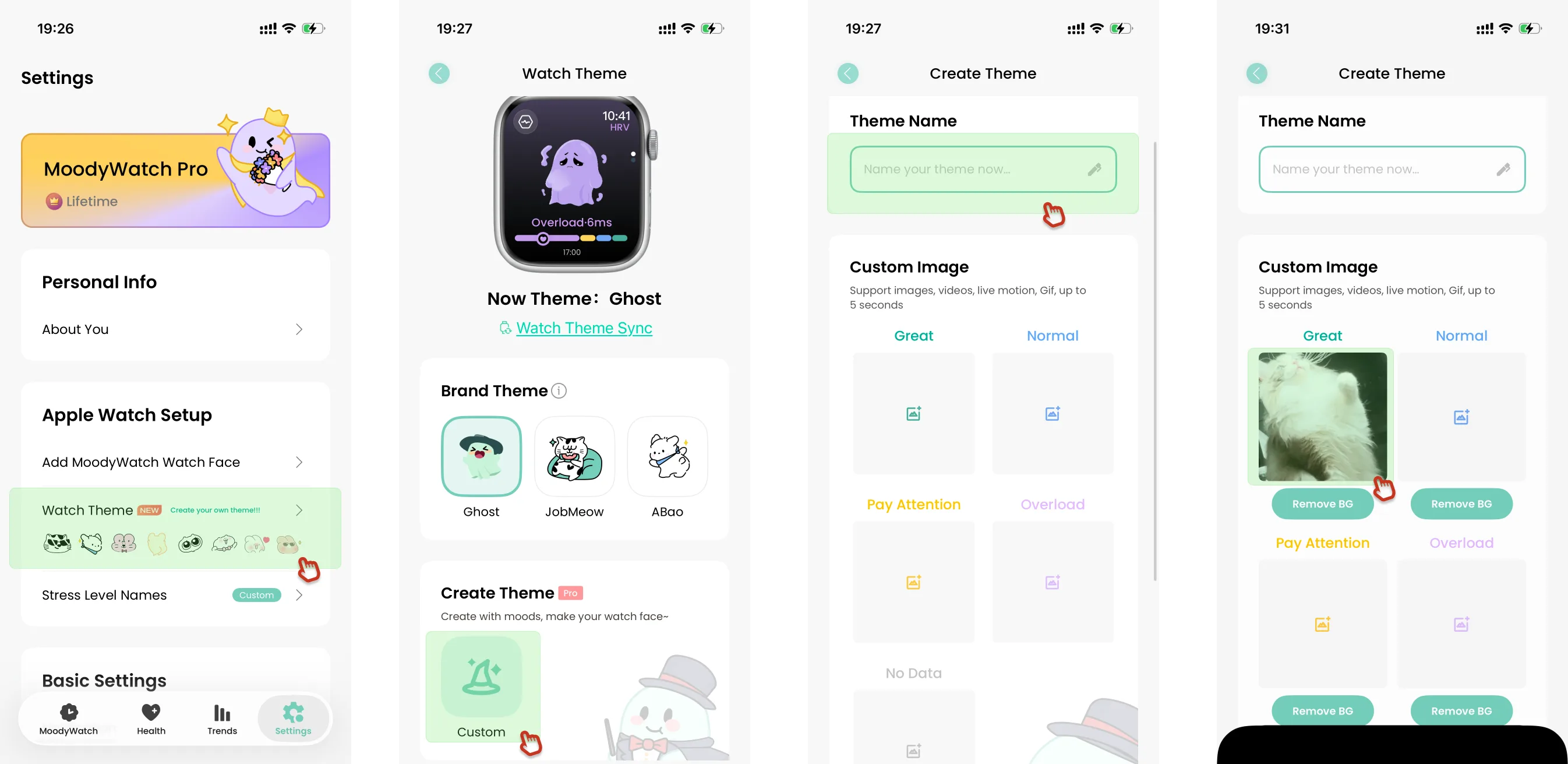
ステップ 1:カスタムテーマを追加
「設定 → カスタムテーマモジュール → カスタムテーマを編集」へ。名前(必須)を入力し、写真アプリから画像・動画・GIF・Live 素材を追加します。
注意:カスタムテーマの「背景除去」機能は静止画のみに対応。動画/GIF/Live は 5 秒以内。
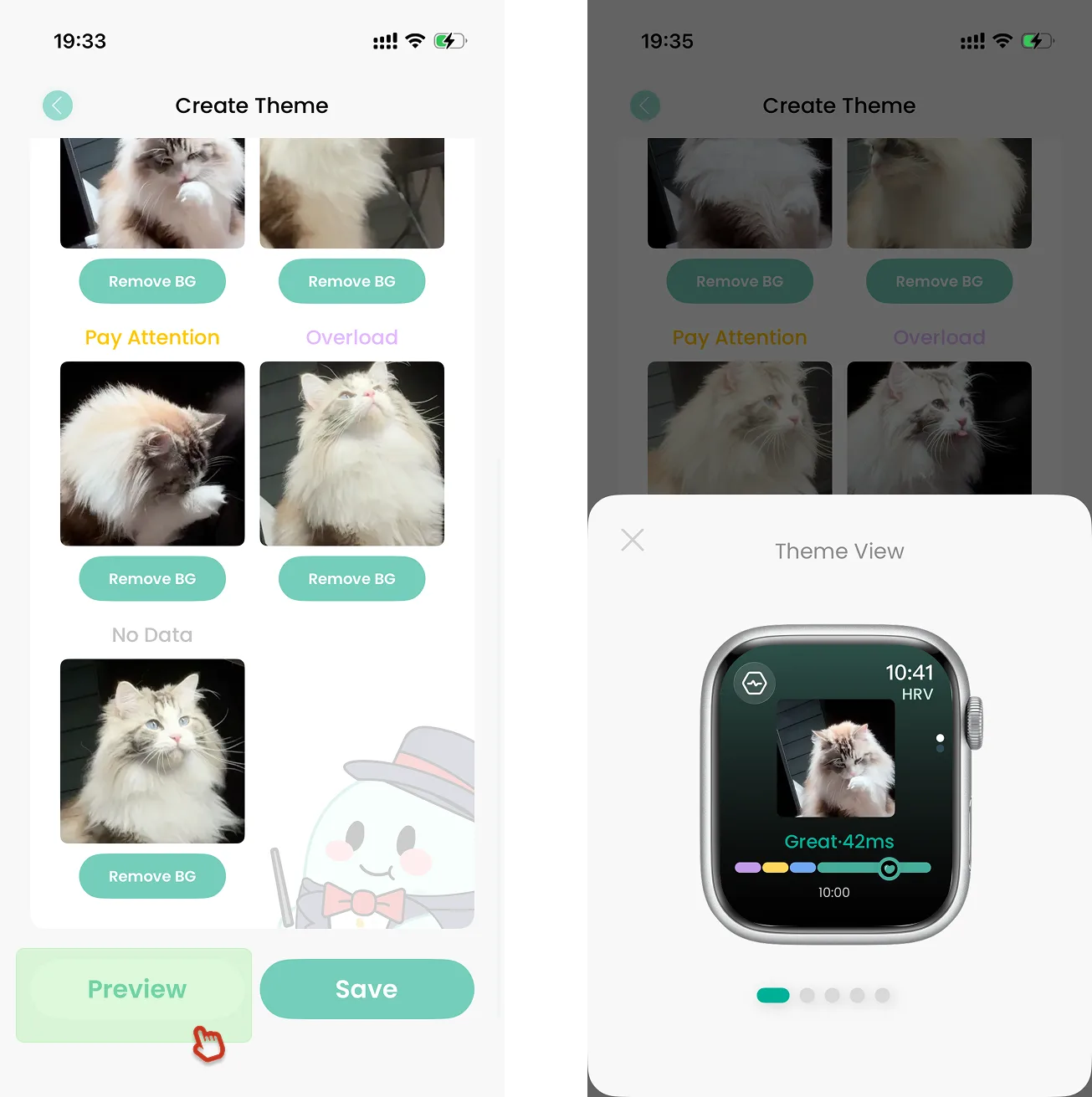
ステップ 2:プレビュー
5 つの状態の素材とテーマ名を設定後、下部の「プレビュー」をタップ。Apple Watch 上での表示を自動再生でシミュレートでき、保存前に確認できます。
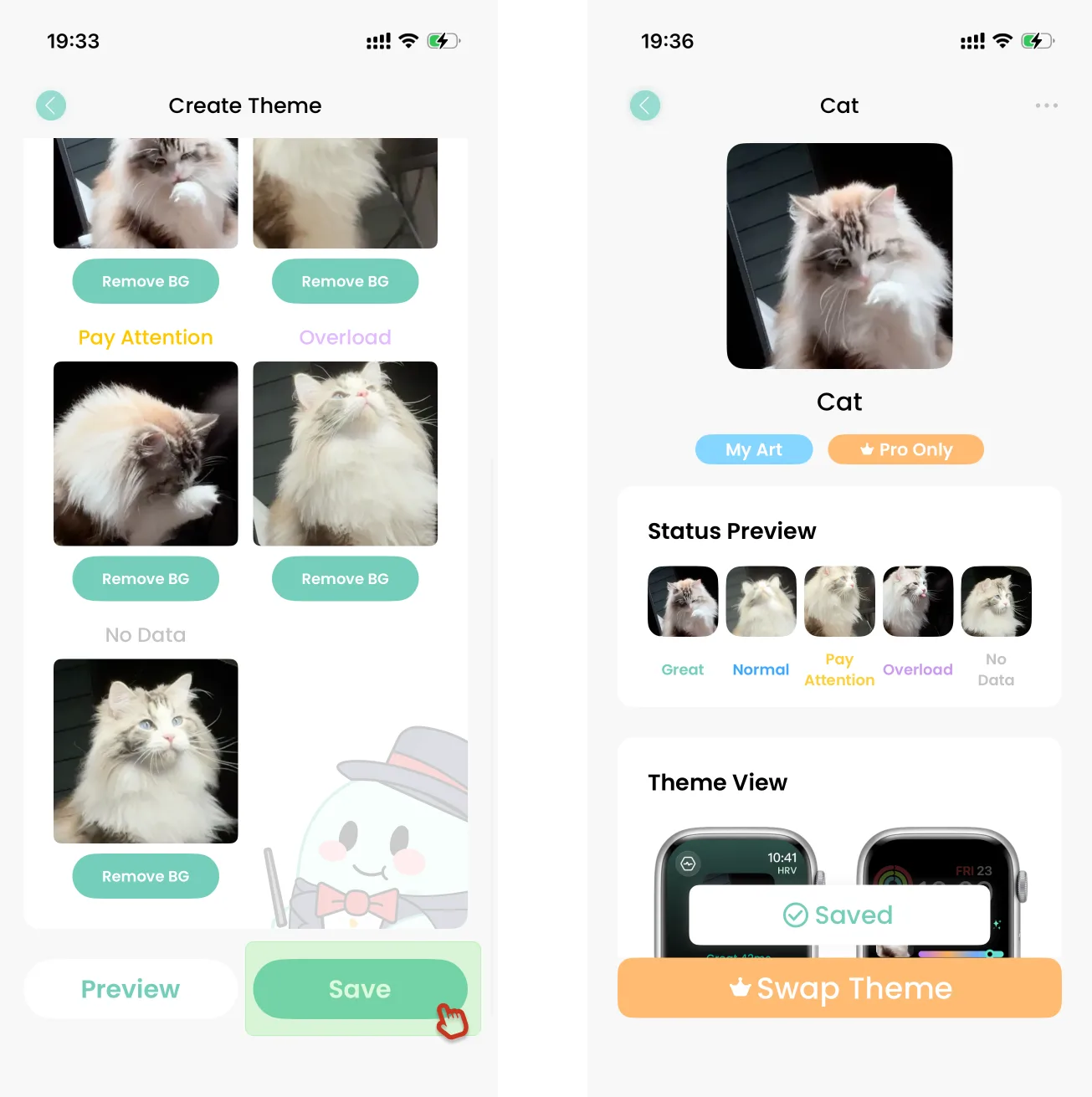
ステップ 3:保存
素材に問題がなければ「保存」をタップ。「保存成功」と表示されれば完了です。
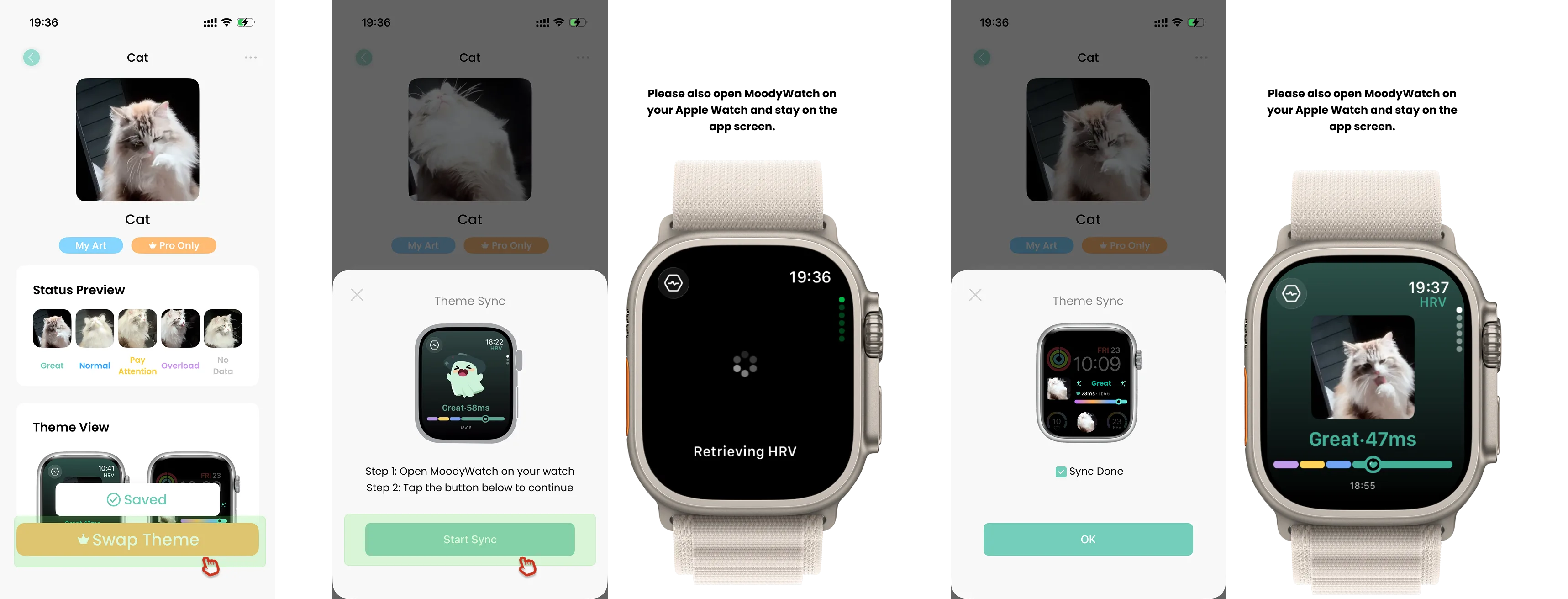
ステップ 4:Apple Watch に同期
「テーマを同期」→「同期を開始」→ 完了メッセージ。同期中は:
- iPhone の MoodyWatch を開いたまま
- Apple Watch の MoodyWatch を開いたまま
- 両端ともアプリ画面に残し、終了しない
iPhone 側は完了でも Watch 側が loading の場合
焦って App を閉じないでください。両端の同期は数分ラグが出ることがあり、通常の挙動です。
対処:両端ともアプリを閉じず、数分待つ。通常は Watch 側も少し遅れて完了します。
10 分以上完了しない場合は:
- iPhone と Apple Watch の MoodyWatch をバックグラウンドから閉じる
- App を再起動
- 同期をもう一度実行