
1. iPhone と Apple Watch の MoodyWatch のバージョン一致を確認
カスタムテキストを設定する前に:
- iPhone 版と Apple Watch 版の MoodyWatch が同一バージョンに更新されていること
- iPhone と Apple Watch が正常に接続されていること
- 両端で App が正常に起動すること
2. カスタムテキストを設定
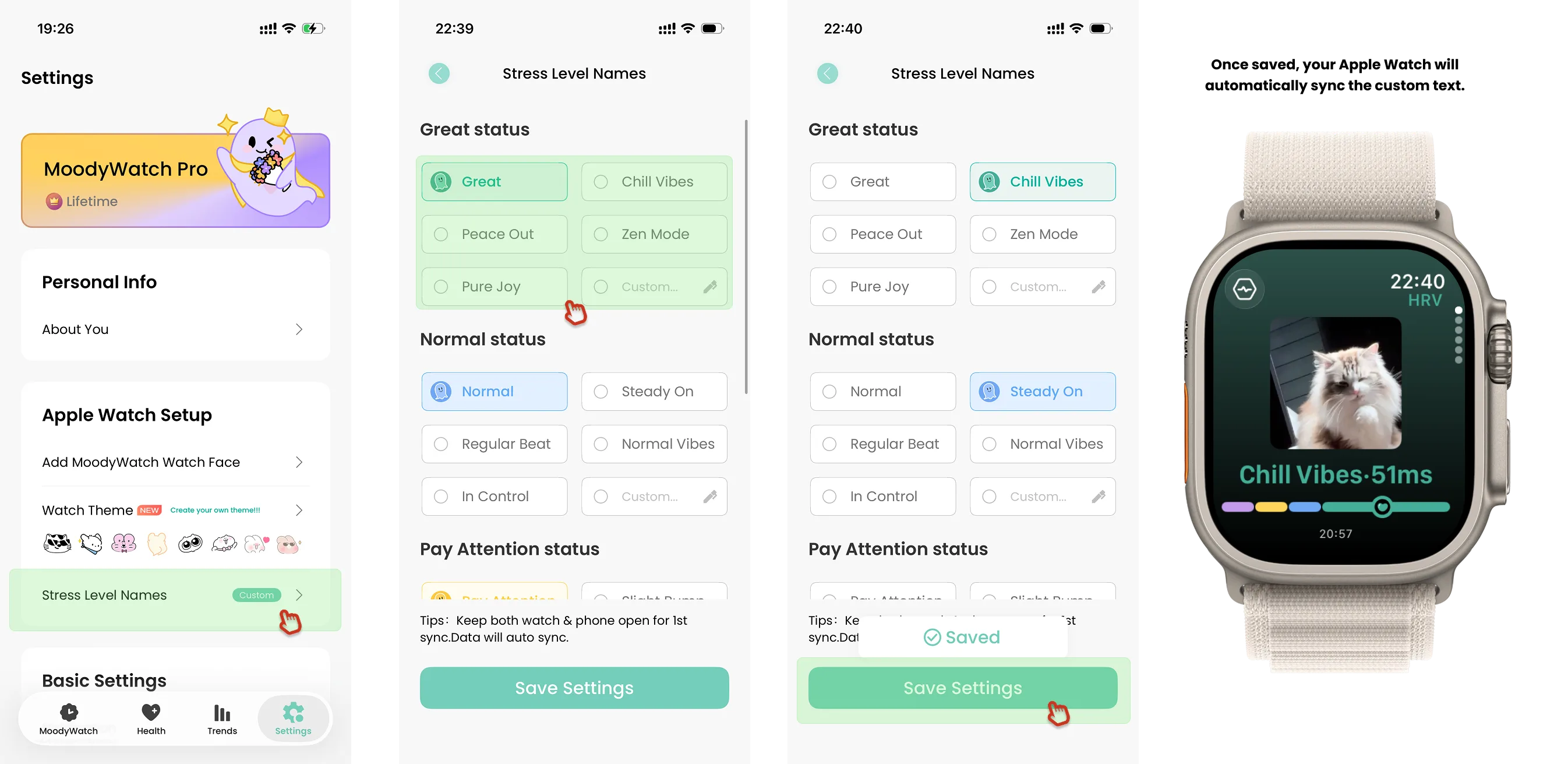
- 設定 → ストレスレベル名のカスタマイズをタップ
- プリセットから選ぶか、自分でカスタム入力
- 「保存して同期」をタップ
- 同期完了メッセージが出れば、Apple Watch にも反映されています
3. Apple Watch で新しいテキストが反映されない場合
通常は自動同期しますが、遅い場合は次を試します。
iPhone と Apple Watch の MoodyWatch を両方開き、画面に残したまま、Apple Watch の MoodyWatch の左上設定 → パーソナライズ設定を同期をタップ。
同期時のポイント
- iPhone と Apple Watch の MoodyWatch を 両方開いたままにする
- Apple Watch は App 画面に残す
- デバイス接続を維持
- 同期後は数分待って両端のリフレッシュ完了を待つ
4. 同期後も反映されない場合
両端のバージョン一致を確認
iPhone と Apple Watch の MoodyWatch が同じバージョンで、機能対応バージョンに更新されていることを確認。
両端の接続を確認
- iPhone の Bluetooth が ON
- Apple Watch が正常接続
- Watch App でデバイス状態が正常
パーソナライズ設定を手動で再同期
Apple Watch で 左上設定 → パーソナライズ設定を同期を再実行。
両端の App を開いたまま数分待つ
同期系は遅延することがあります。すぐ閉じずに数分待ってから文字盤を確認してください。
デバイス再起動後に再試行
反映されない場合は iPhone と Apple Watch を再起動し、両端で App を起動し直して再度同期してください。