
1. 确认手表端 &;手机端 App 均已升级到支持自定义主题的版本(v1.3.4)
请先确认你的 MoodyWatch Apple Watch 端和手机端 App已更新到 1.3.4 及以上版本。
检查方法
- iPhone 端:设置 → 关于 → 关于 MoodyWatch
- Watch 端:左上角设置 → 滑动到页面底部
如果手表端版本落后于手机端怎么办?
如果你的 iPhone 端 App 已升级到 1.3.4 及以上版本,但手表端版本仍然低于手机端,通常可以按以下方式处理:
- 先等待系统自动更新
- 或删除手表端 App 后,再通过 iPhone 的 Watch App重新安装手表端 App
- Apple Watch 端 App 的下载、安装和更新,建议在连接 Wi-Fi 环境下进行
2. 设置自定义主题
在确认手机端和手表端 MoodyWatch 均已升级到 1.3.4 以上版本后,你就可以开始设置自定义主题了。
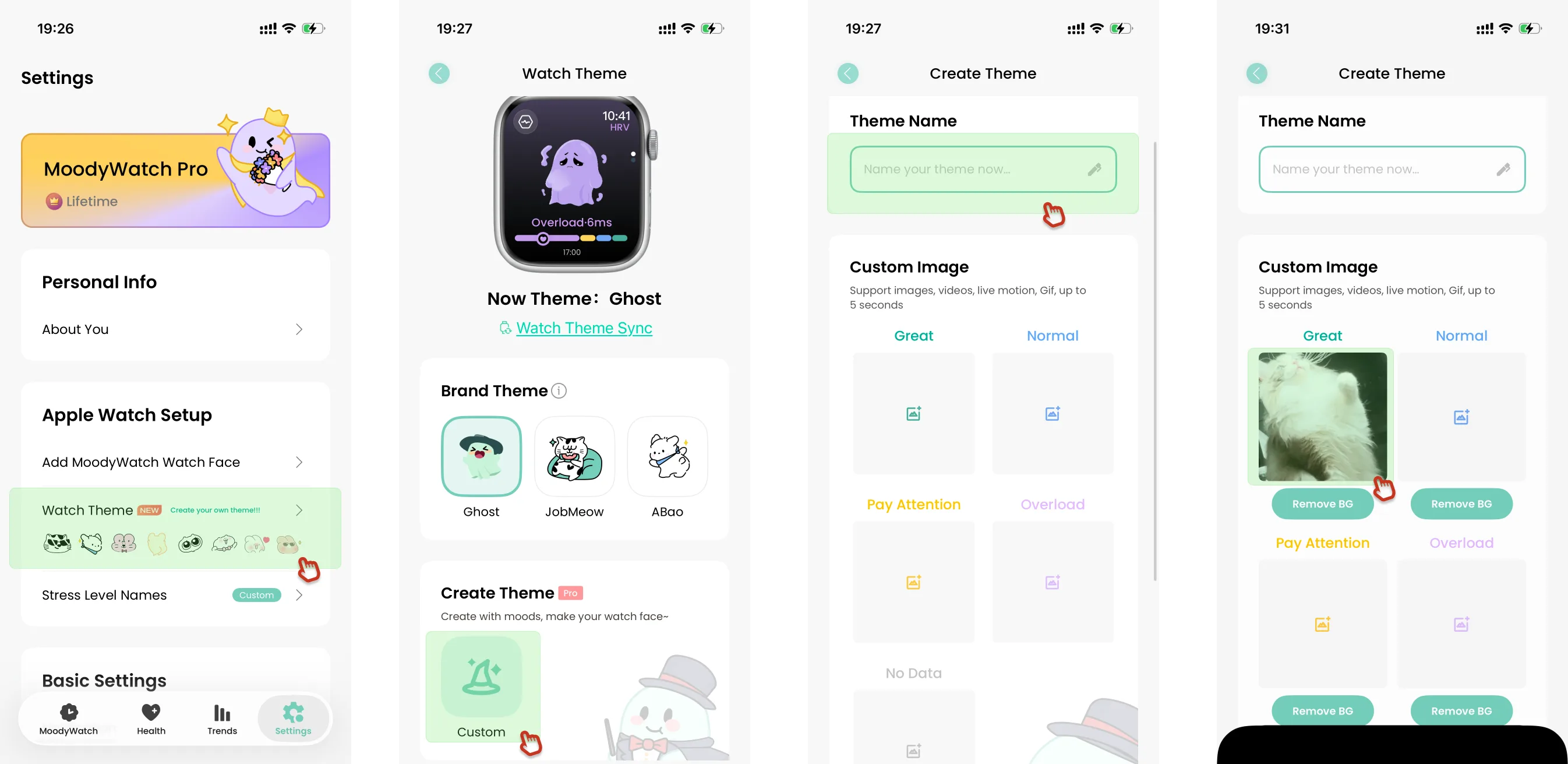
第一步:添加自定义主题
进入「设置 → 自定义主题模块 → 进入编辑自定义主题」,编辑自定义主题名称(必填),并选中添加相册图片/视频/gif/live 格式。
注意:自定义主题自带「消除背景」功能,但仅支持静态图片;视频/gif/live 不超过 5 秒。
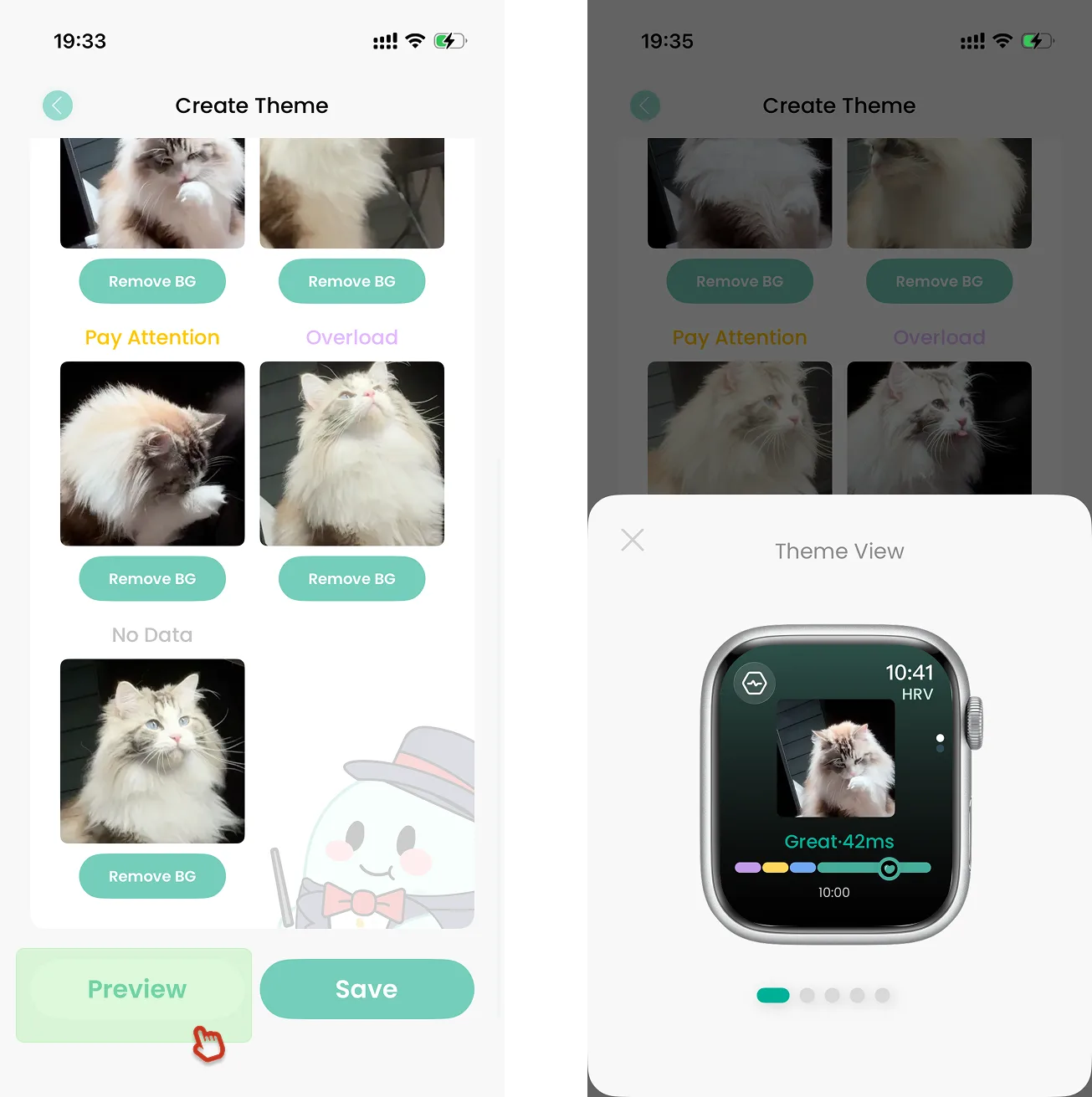
第二步:预览自定义主题
上传完 5 个状态的素材及编辑主题名称后,点击下方预览。预览时,系统会自动轮播主题内容,模拟它在 Apple Watch 中的显示效果,方便你提前确认展示是否符合预期。
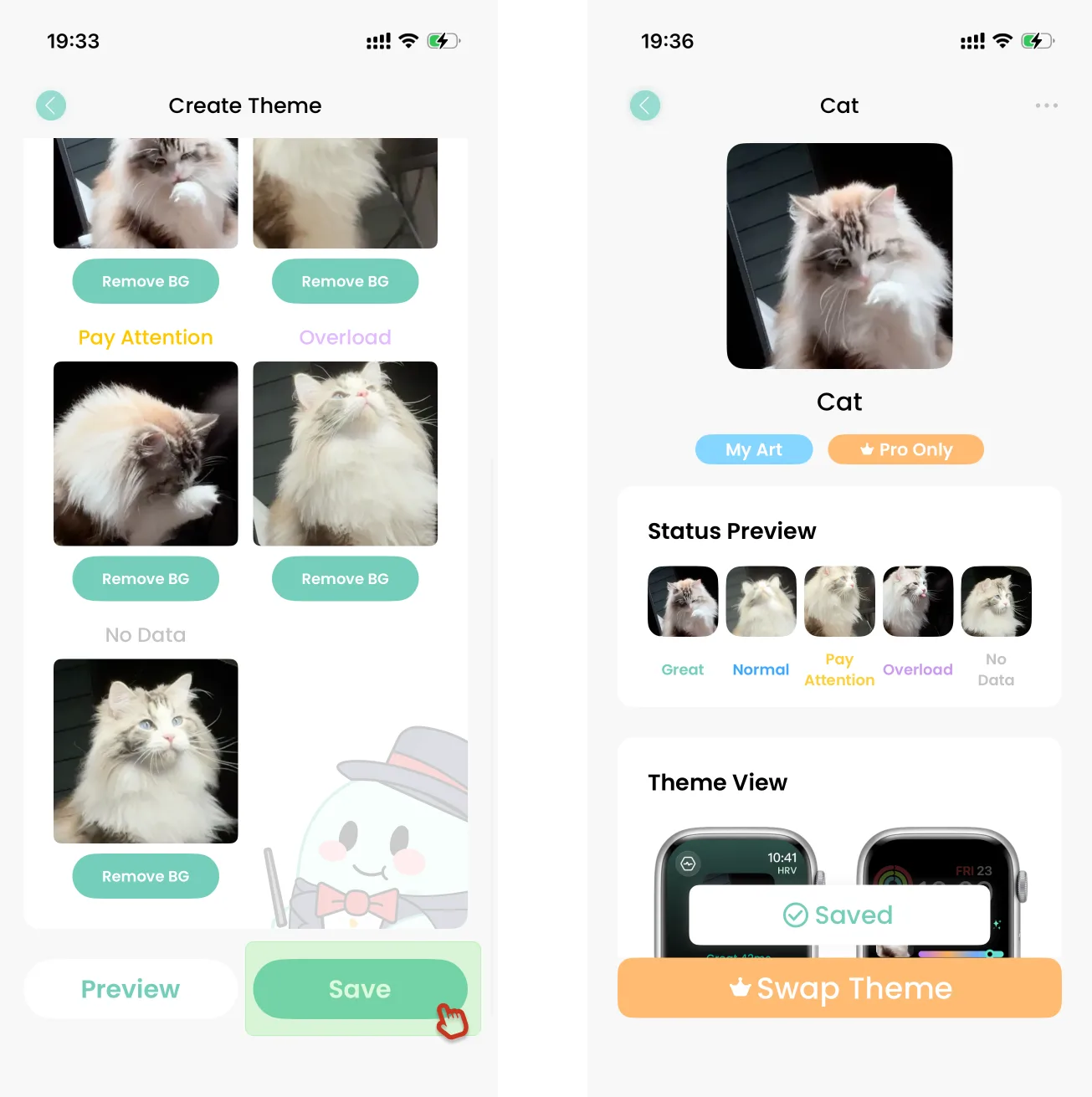
第三步:保存自定义主题
确认主题素材没有问题后,点击「保存」,返回「保存成功」即完成保存。
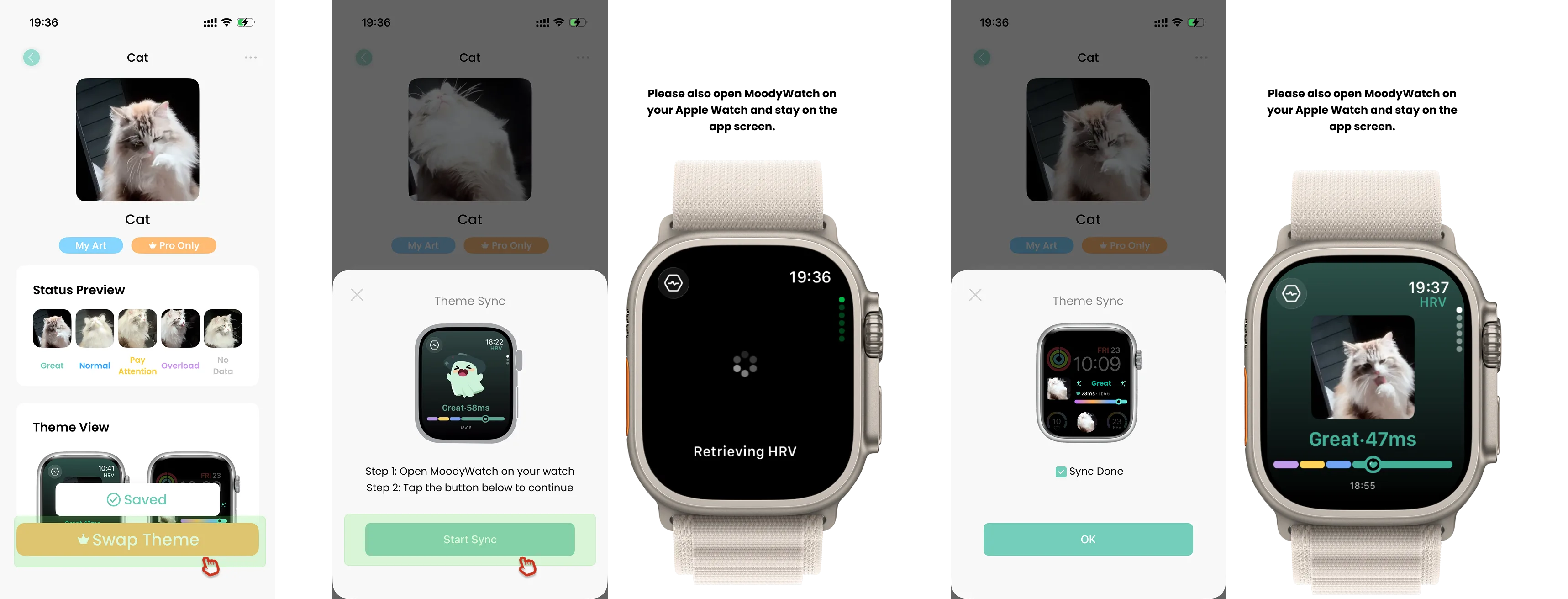
第四步:同步手表自定义主题
点击「同步主题」→ 点击「开始同步」→ 提示同步完成。在同步过程中,需要:
- 同时打开 iPhone 上的 MoodyWatch
- 同时打开 Apple Watch 上的 MoodyWatch
- 并让手表端和手机端停留在 App 页面中,不要退出
如果手机提示同步完成,但手表还在 loading 怎么办?
如果手机端已经提示同步完成,但手表端仍然显示同步中,请先不要着急关闭 App。这是因为双端数据同步本身可能存在几分钟延迟,属于正常情况。
建议这样处理:不要立刻关闭手机和 Apple Watch 上的 MoodyWatch App,先保持双端打开,稍等几分钟。一般情况下,手表端会在随后完成同步。
如果 10 分钟内仍未同步完成,可以尝试:
- 关闭手机端和手表端的 MoodyWatch 后台
- 重新打开 App
- 再次执行同步操作