
1. 先确认手机端和手表端 App 版本一致
设置自定义压力文案之前,请先确认:
- 手机端和手表端的 MoodyWatch 都已升级到统一版本
- iPhone 与 Apple Watch 连接正常
- 双端 App 可以正常打开
2. 设置自定义压力文案
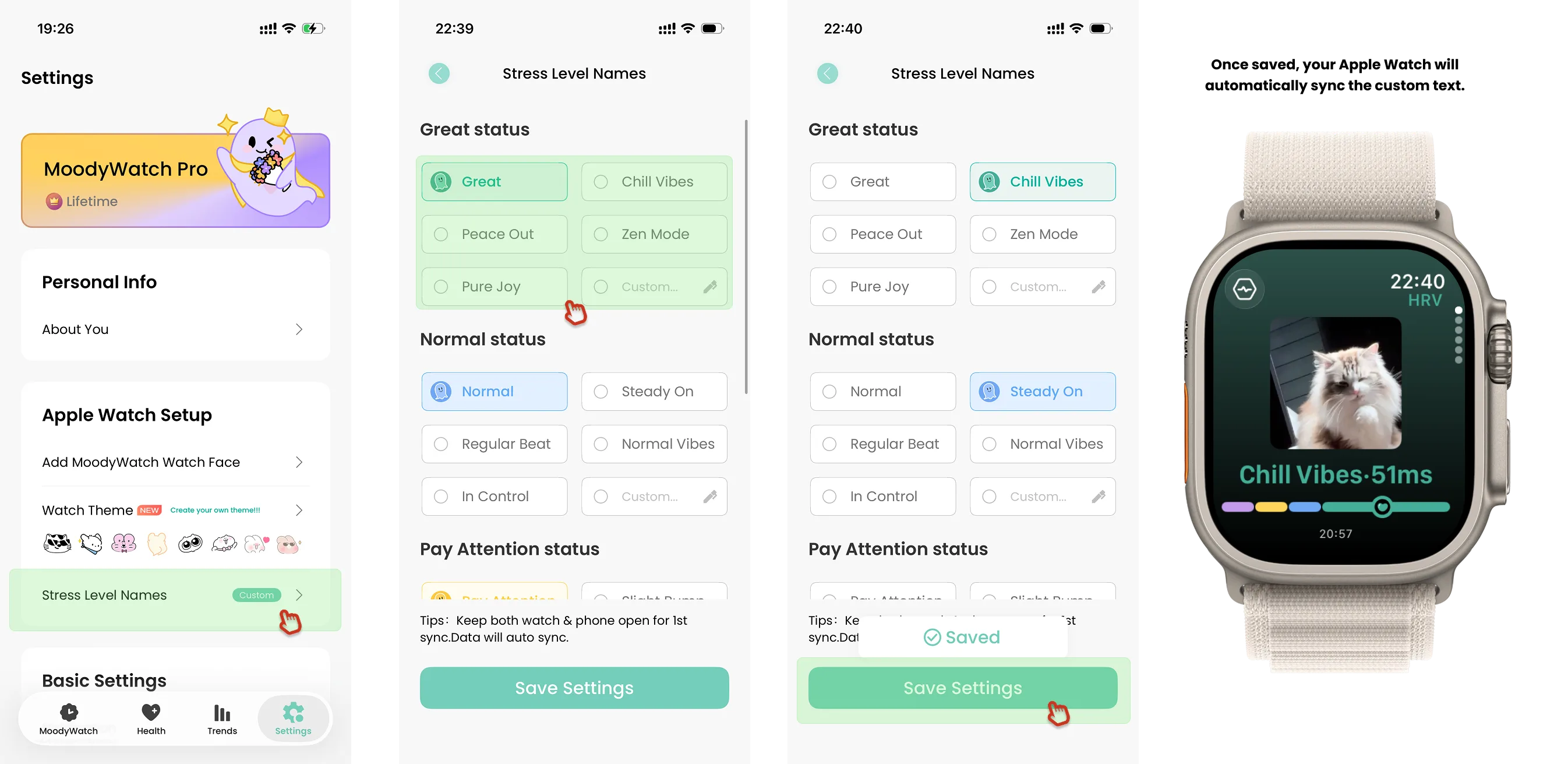
- 点击「设置」→「压力等级文案自定义」
- 选择更换的自定义文案,也可以自己手动 DIY 文案
- 点击保存设置并同步
- 提示同步保存成功,此时 Apple Watch 会同步设置成功
3. 若 Apple Watch 上未及时同步最新的自定义文案
通常设置保存同步成功的自定义压力名称会自动同步到 Apple Watch 中,但若没有及时同步,可进行以下操作:
同时打开手机端和手表端的 MoodyWatch App 并停留,点击手表端 MoodyWatch App 左上角设置 → 点击同步个性化设置。
同步时建议注意
- iPhone 和 Apple Watch 上的 MoodyWatch 都保持打开
- Apple Watch 尽量停留在 App 页面内
- 保持设备连接正常
- 同步后等待几分钟,让系统完成双端刷新
4. 如果同步后仍未生效,可以怎么检查?
如果长时间没有显示最新文案,可以按下面顺序检查:
检查双端版本是否一致
请确认 iPhone 端和 Apple Watch 端的 MoodyWatch 版本一致,且都已升级到支持该功能的版本。
检查双端是否正常连接
- iPhone 蓝牙已开启
- Apple Watch 与 iPhone 已正常连接
- Watch App 中设备状态正常
手动同步一次个性化设置
在 Apple Watch 中进入:左上角设置 → 同步个性化设置,重新同步一次。
保持双端 App 打开后稍等几分钟
同步类内容有时会有延迟。建议先不要立即关闭 App,等待几分钟再查看表盘是否更新。
重启设备后重试
如果仍未生效,可以尝试重启 iPhone、重启 Apple Watch,然后重新打开双端 App 后再次同步。